 网络中心
网络中心Appearance
重装电脑标准化流程
问题现象
- 电脑系统损坏无法正常启动或频繁蓝屏。
- 系统运行缓慢,清理后仍无明显改善。
- 用户需要重装操作系统,恢复电脑正常使用。
解决步骤
步骤一:备份重要数据
- 询问老师确认是否同意重装。
- 备份以下内容:
- 桌面布局和文件
- 网络参数(IP、DNS 等)
- 锐捷/校园网账号密码
- 重要资料文件(小文件用 U 盘拷贝,大文件移到非系统盘)
- 确认备份内容可以正常打开。
步骤二:记录网络参数
- 按
Win + R,输入cmd,打开命令提示符。 - 执行
ipconfig/all,拍照保存 IP 地址、子网掩码、网关、DNS 等信息。
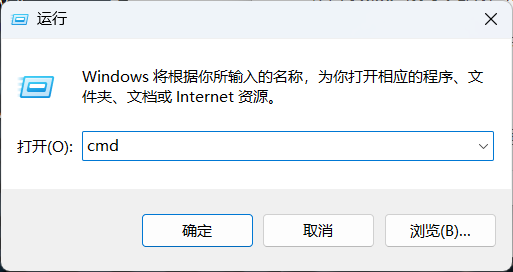
执行 ipconfig/all 记录网络参数
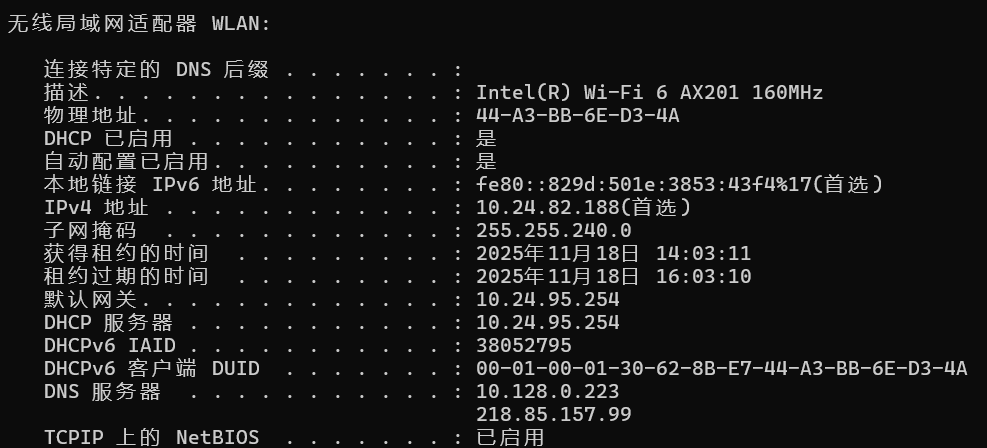
查看网卡详细信息,拍照保存 IP、网关、DNS
步骤三:记录桌面软件
- 拍照保存老师桌面的所有软件图标。
- 重装完成后,尽量恢复原有软件。
步骤四:进入 PE 系统
- 插入重装 U 盘。
- 重启电脑,连续按
F8/F10/F12选择 U 盘启动。 - 进入 WEPE 系统界面。
步骤五:格式化系统盘
- 双击打开 分区工具。
- 右键系统盘,选择 格式化。
- 点击右上角 提交 保存更改。
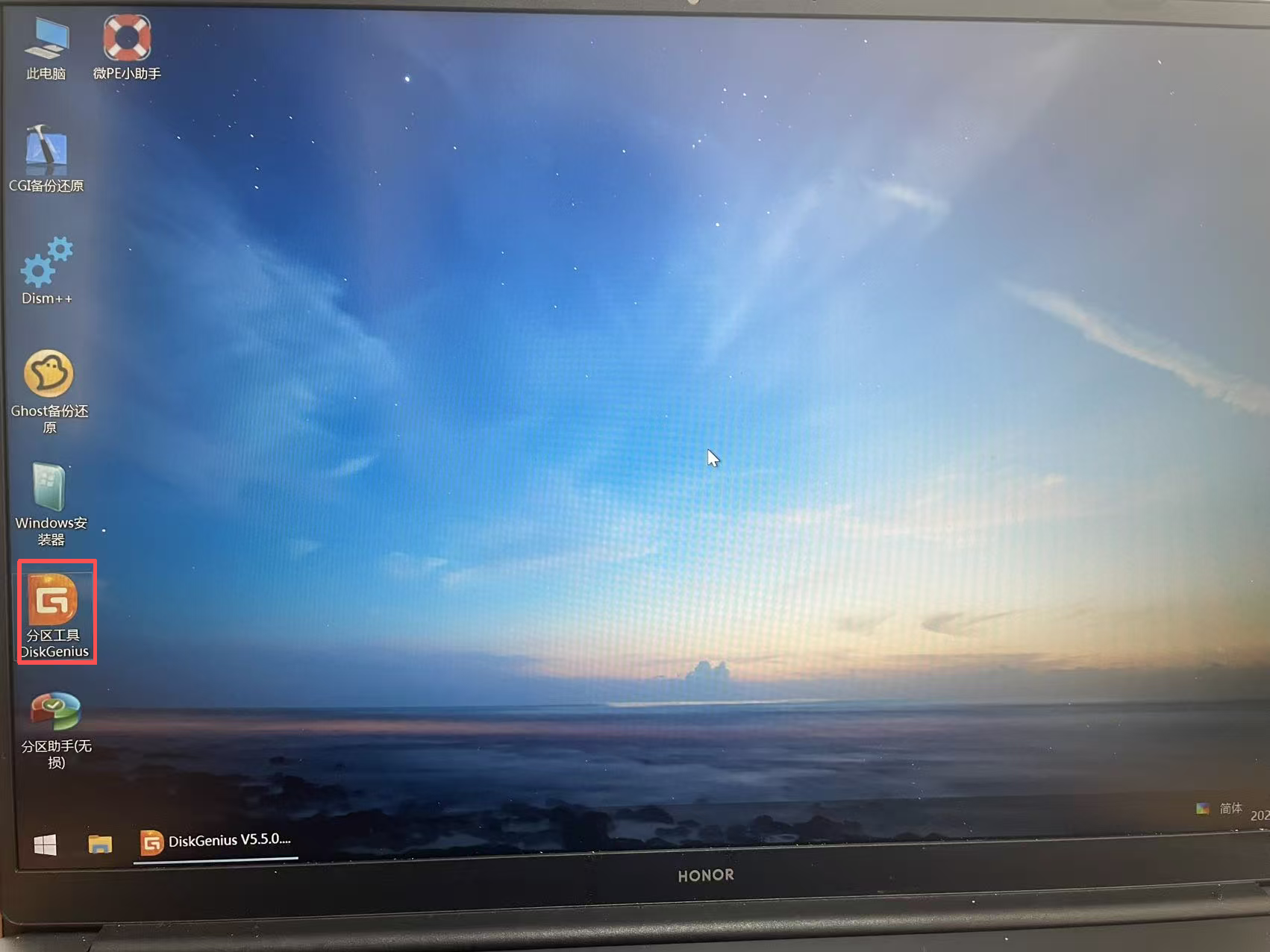
在分区工具中右键系统盘选择格式化
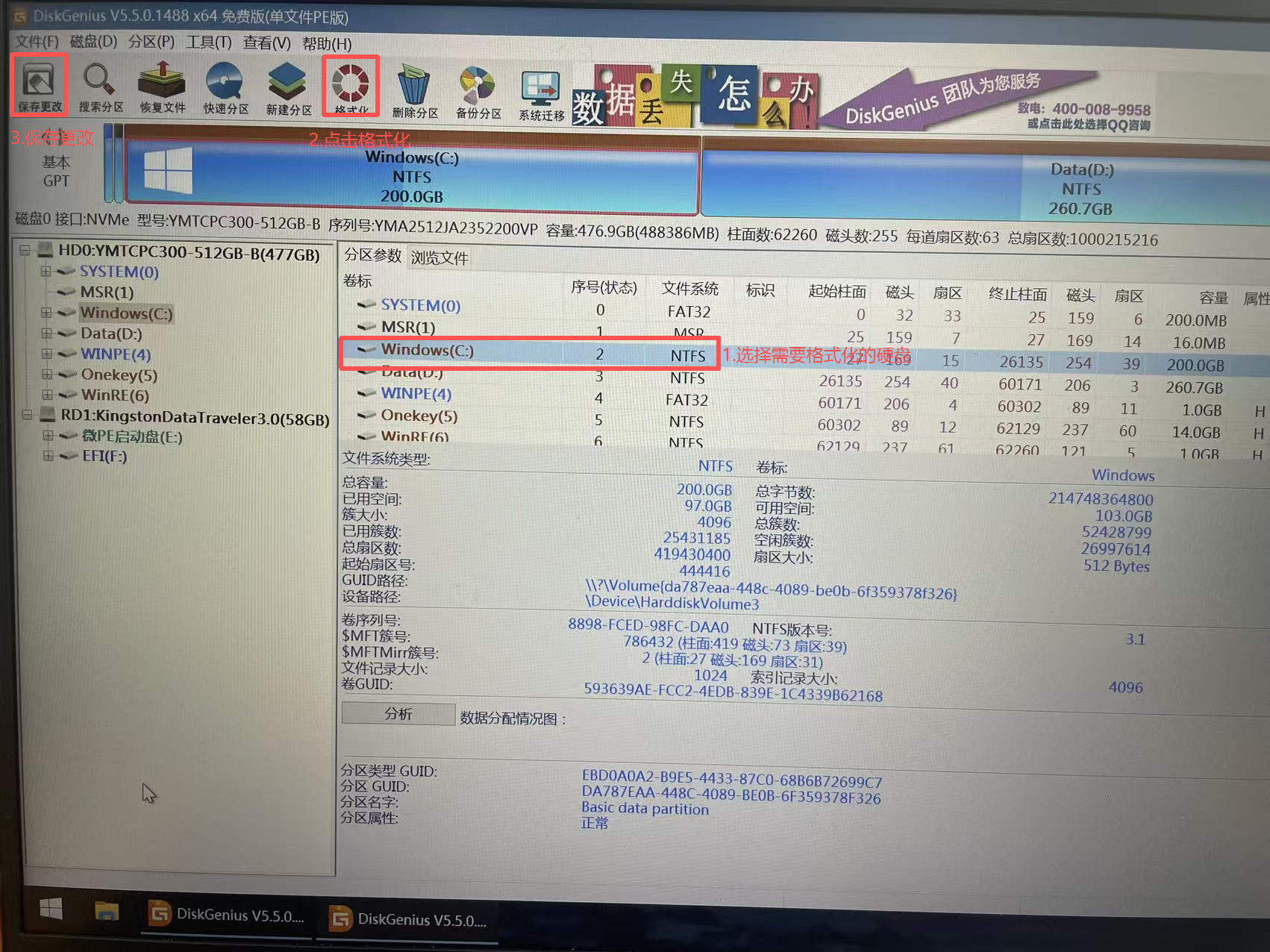
确认格式化操作
点击提交保存更改
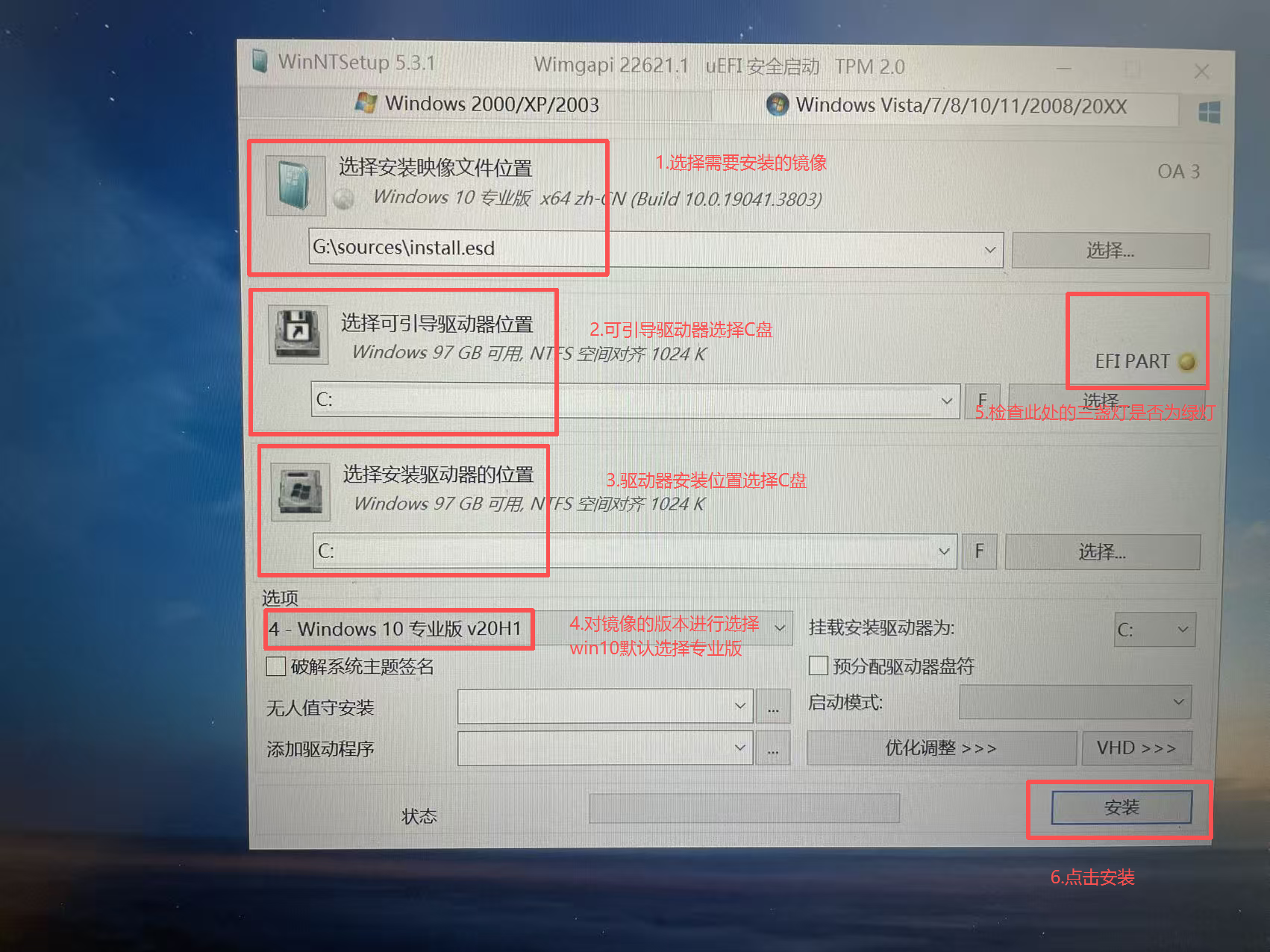
步骤六:安装系统
- 双击打开 Windows 安装器。
- 依次选择系统安装位置、系统镜像。
- 点击开始安装,勾选 安装完成后自动重启。
步骤七:完成初始配置
- 等待安装进度完成,系统自动重启。
- 配合老师完成用户名、密码等基本配置。
步骤八:恢复桌面图标
- 右键桌面,选择 个性化。
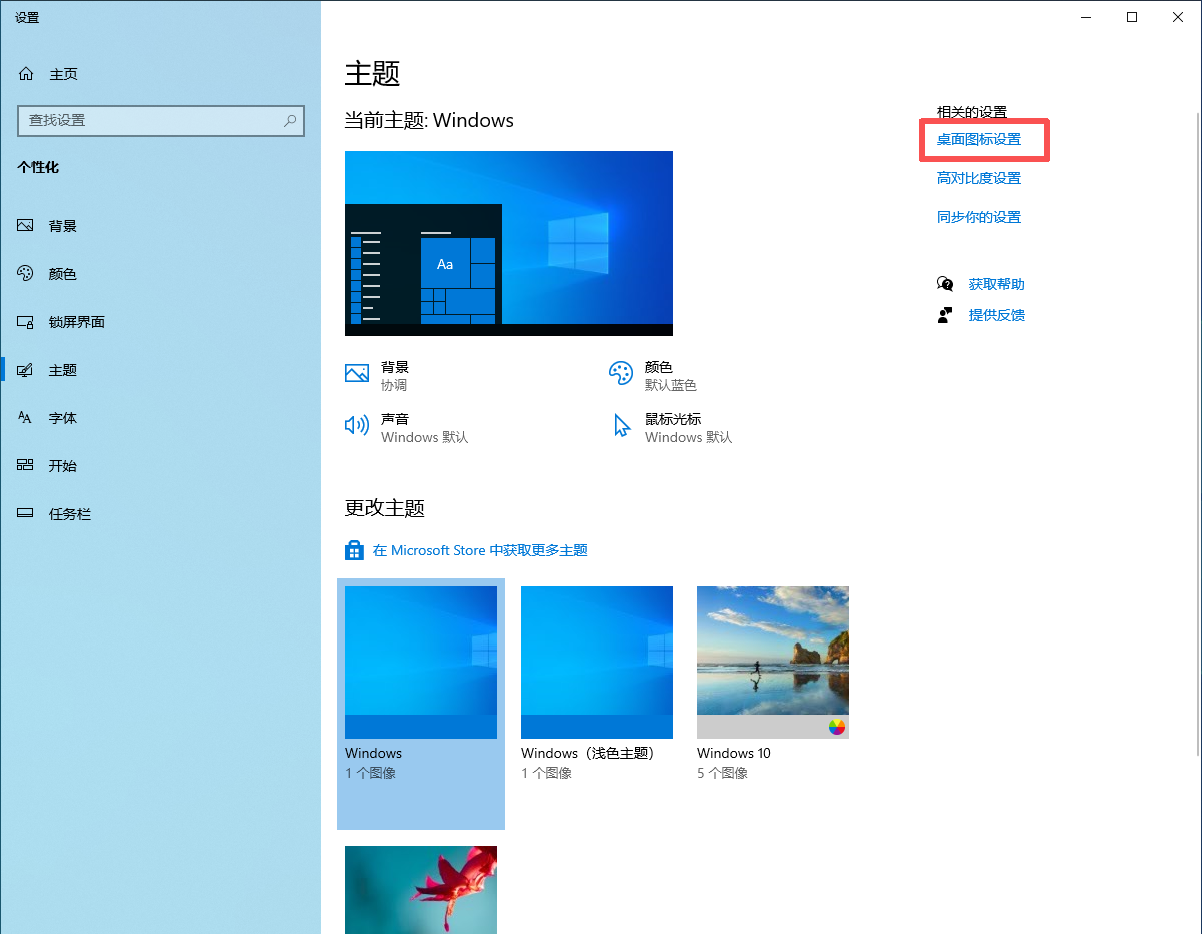
- 进入 主题 → 桌面图标设置。
- 勾选 计算机、控制面板、回收站 等重要图标。
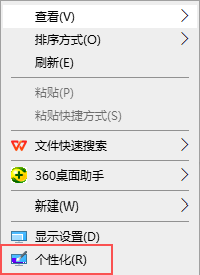
右键桌面进入个性化设置
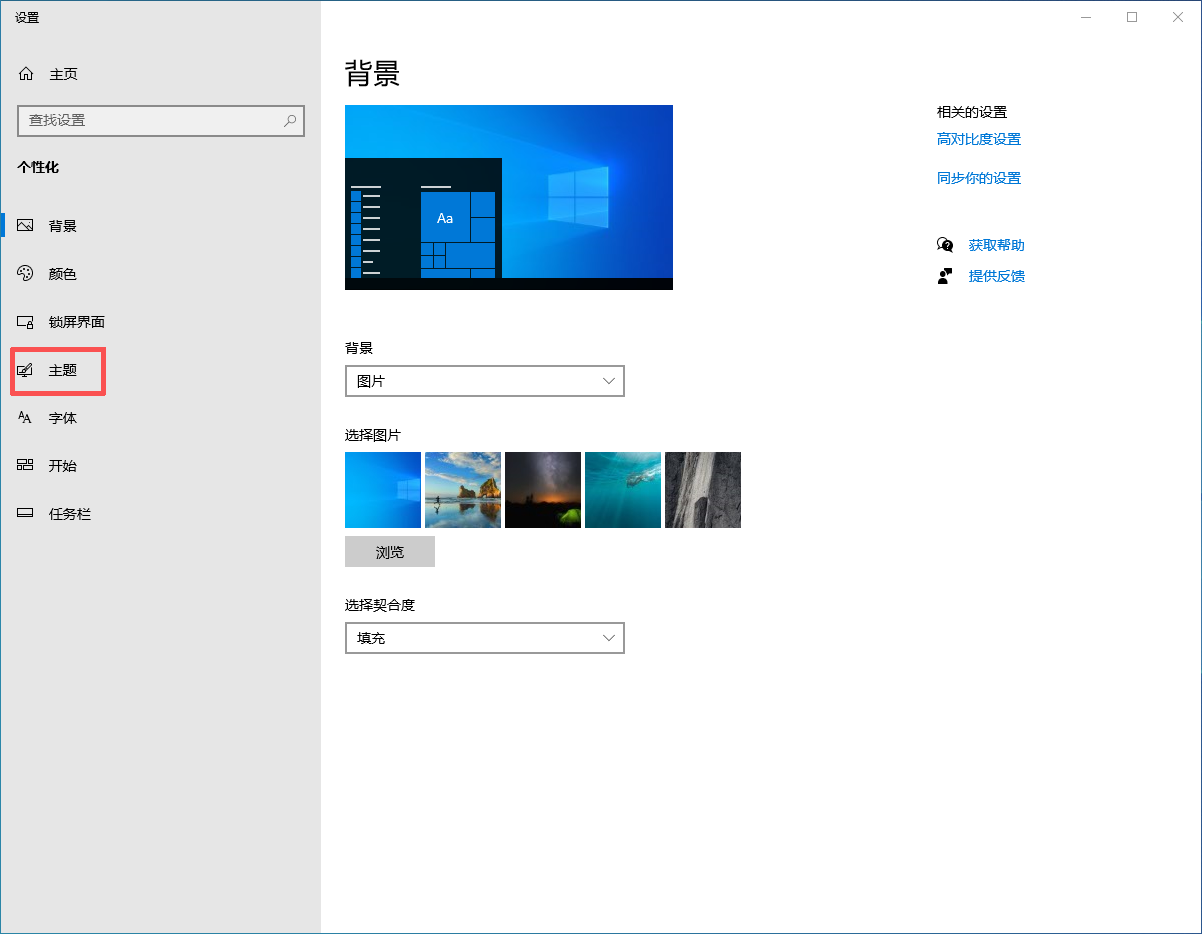
进入主题下的桌面图标设置
勾选计算机、控制面板、回收站等图标
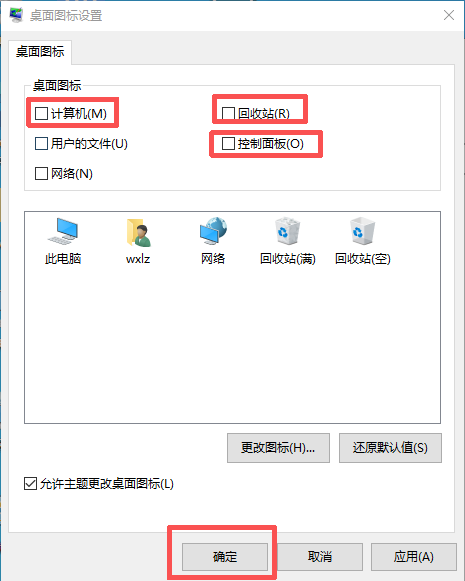
确认桌面图标正常显示
步骤九:激活系统
- 打开激活工具。
- 按照提示完成系统激活。
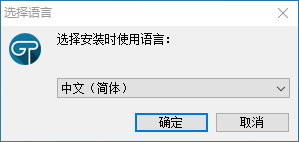
运行激活工具
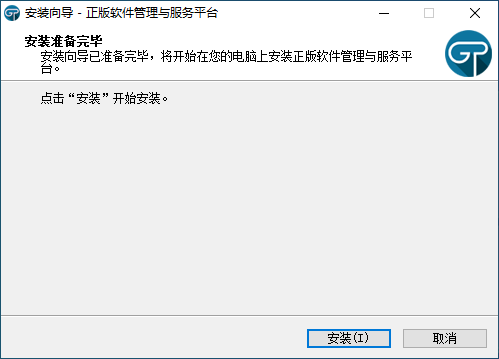
系统激活中
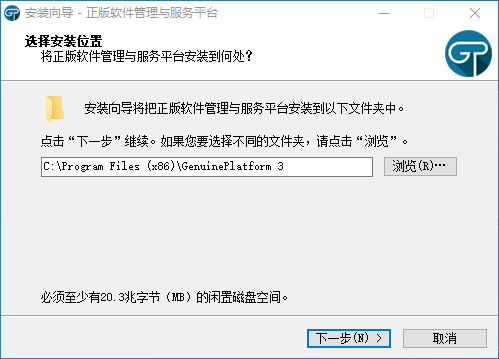
激活完成
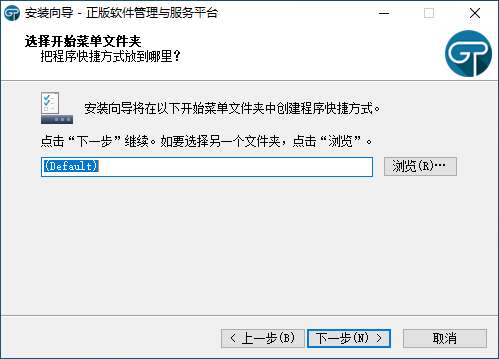
确认激活状态
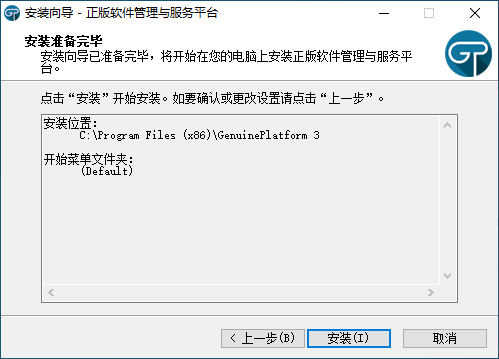
系统已激活
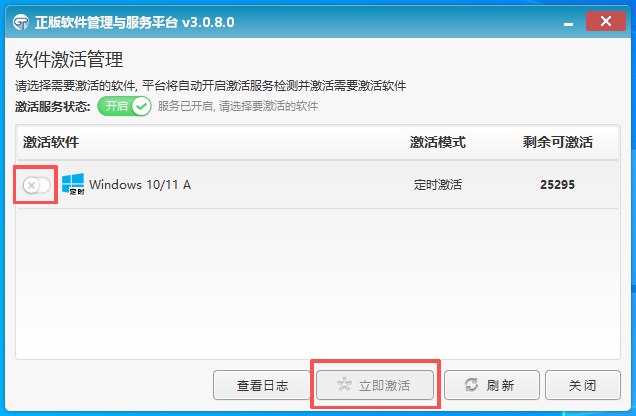
激活信息确认
步骤十:配置网络
- 打开网络适配器设置。
- 根据步骤二记录的网络参数,配置 IP 地址、子网掩码、网关、DNS。
适用场景
- 系统损坏、中毒或运行缓慢需要重装。
- 需要规范化重装流程,保证数据安全和配置完整。
验证方法
- 系统正常启动,无蓝屏或报错。
- 网络连接正常,可以正常上网。
- 重要软件已恢复,桌面图标齐全。
注意事项
- 重装前务必备份所有重要数据。
- 格式化前确认选择的是系统盘,避免误删其他分区数据。
- 网络参数必须提前记录,否则重装后无法上网。
- 激活系统需使用合法授权方式。