 网络中心
网络中心Appearance
电脑无法弹出校园网认证
问题现象
- 连接校园网后,浏览器无法自动弹出认证页面。
- 输入网址后无法跳转到校园网登录界面。
- 电脑显示已连接网络,但无法上网。
解决步骤
步骤一:手动访问认证页面
- 在浏览器地址栏直接输入校园网认证页面网址。
- 或输入任意 IP 地址(如
10.136.10.13)测试是否能触发认证跳转。

在浏览器中访问认证页面,检查是否跳转
步骤二:确认 Internet 服务已开启
- 按
Win键,搜索 服务,打开。 - 确认以下服务已启动:
- DHCP Client
- DNS Client
- Network Connections
- Network Location Awareness
检查网络相关服务是否已启动
步骤三:检查网卡驱动
- 打开 设备管理器。
- 展开 网络适配器。
- 确认网卡设备无黄色感叹号。
- 如有异常,更新或重新安装网卡驱动。
text
网卡驱动检查:https://jingyan.baidu.com/article/3ea51489b775ed52e61bba9b.html
步骤四:重置网络设置
- 右键 开始菜单,选择 设置。
- 进入 网络和 Internet → 状态。
- 点击 网络重置 → 立即重置。
- 电脑将自动重启。
步骤五:清理 DNS 缓存
- 按
Win + R,输入cmd,按回车。 - 执行命令:
ipconfig/flushdns
步骤六:设置自动获取 IP 和 DNS
- 右键网络图标,进入 网络和 Internet 设置。
- 打开 更改适配器选项。
- 右键网卡 → 属性 → 双击 Internet 协议版本 4(TCP/IPv4)。
- 设置为 自动获得 IP 地址 和 自动获得 DNS 服务器地址。
步骤七:关闭浏览器阻止弹窗
- 检查浏览器是否开启了弹窗拦截。
- 关闭弹窗拦截,或将认证页面加入白名单。
- 必要时更换浏览器尝试。
步骤八:关闭防火墙
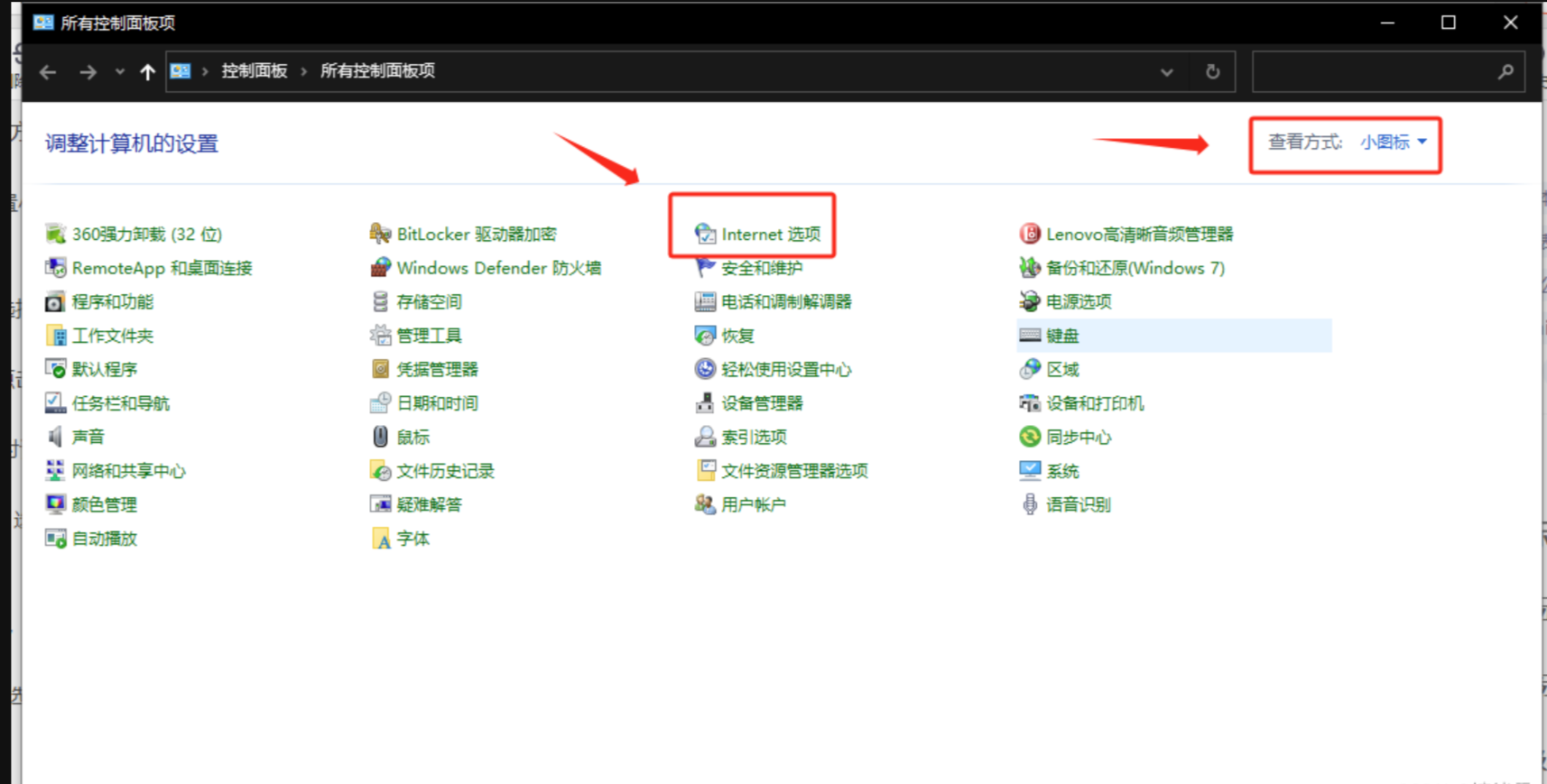
- 打开 控制面板 → 系统和安全 → Windows Defender 防火墙。
- 点击 启用或关闭 Windows Defender 防火墙。
- 暂时关闭防火墙,重新连接校园网测试。
步骤九:手动配置 DNS
- 在能上网的电脑上执行
ipconfig/all找到可用的 DNS 地址。 - 在故障电脑上将该 DNS 填入首选 DNS 服务器。
- 备用 DNS 建议填写
114.114.114.114。
步骤十:更新操作系统
- 进入 设置 → 更新和安全 → Windows 更新。
- 检查并安装系统更新。
步骤十一:重装系统(最后手段)
如果以上方法均无效,考虑重装系统。
步骤十二:联系校园网客服
拨打校园网客服电话,查询是否为账号问题。
适用场景
- 连接校园网后无法弹出认证页面。
- 认证页面跳转失败。
验证方法
- 浏览器能正常弹出校园网认证页面。
- 认证通过后可以正常上网。
注意事项
- 清理 DNS 缓存后需重新连接网络。
- 关闭防火墙仅为临时排查手段,问题解决后建议重新开启。
- 手动配置 DNS 前记录原始设置,便于还原。