 网络中心
网络中心Appearance
连接打印机时,更改高级共享配置无法保存
问题现象
- 在"高级共享设置"中修改配置后点击保存,设置无法生效或被自动还原。
- 连接共享打印机时提示需要清空 Guest 账户密码。
解决步骤
步骤一:清空 Guest 账户密码
- 按
Win键,搜索 计算机管理,打开。 - 展开 系统工具 → 本地用户和组,点击 用户。
- 找到 Guest 账户,右键选择 设置密码。
- 在弹出的提示中点击 继续。
- 将密码留空,点击 确定。
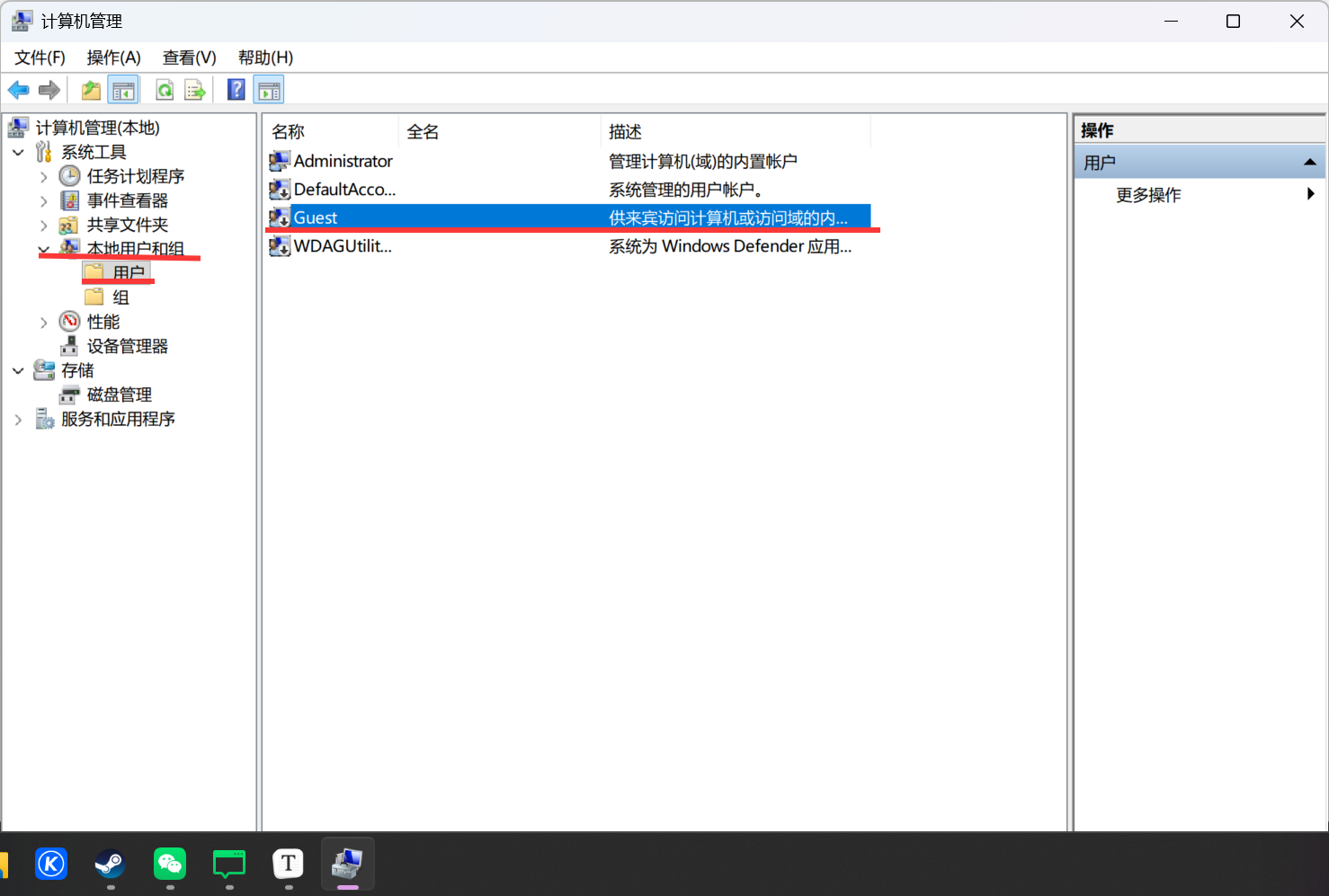
在计算机管理中清空 Guest 账户密码
步骤二:重新保存高级共享配置
- 打开 控制面板 → 网络和共享中心。
- 点击 更改高级共享设置。
- 重新勾选所需的网络发现、文件和打印机共享选项。
- 点击 保存更改,确认设置可以正常保存。
步骤三:验证共享设置
- 按
Win + R,输入\\本机IP或\\127.0.0.1,检查本机共享是否可访问。 - 在客户端电脑上访问共享主机,确认打印机可以正常连接。
适用场景
- Windows 系统高级共享设置无法保存。
- Guest 账户密码导致共享配置保存失败。
验证方法
- 高级共享设置保存后不再被还原。
- 客户端可以正常访问共享打印机和共享文件夹。
注意事项
- 即使 Guest 账户原本密码为空,也需要重新执行一次"设置密码"操作并确认,以刷新系统记录。
- 修改后建议重启电脑,确保共享设置完全生效。