 网络中心
网络中心Appearance
电脑卡顿
问题现象
- 电脑运行缓慢,打开程序响应迟钝。
- 桌面操作卡顿,鼠标移动不流畅。
- 开机时间过长,系统启动后长时间处于高负载状态。
解决步骤
步骤一:清理临时文件
- 按
Win + R,输入%temp%,按回车。 - 打开临时文件夹后,按
Ctrl + A全选。 - 按
Delete删除所有文件(正在占用的文件可跳过)。
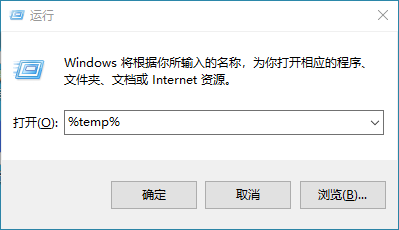
在运行窗口输入 %temp% 打开临时文件夹
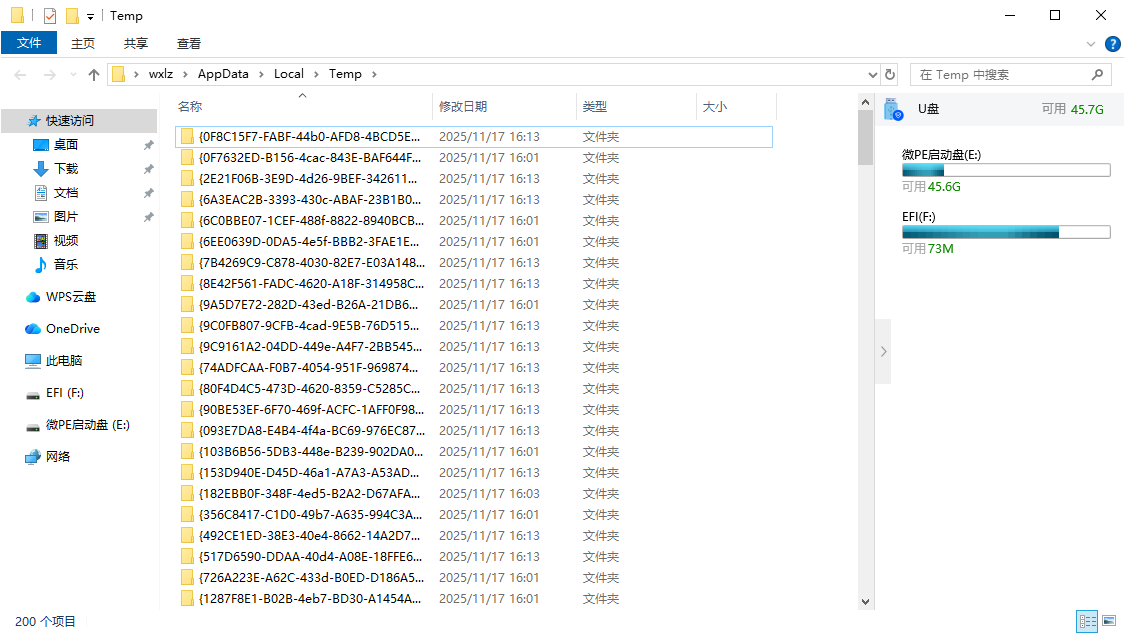
全选并删除临时文件夹中的内容
步骤二:清理垃圾文件并卸载冗余软件
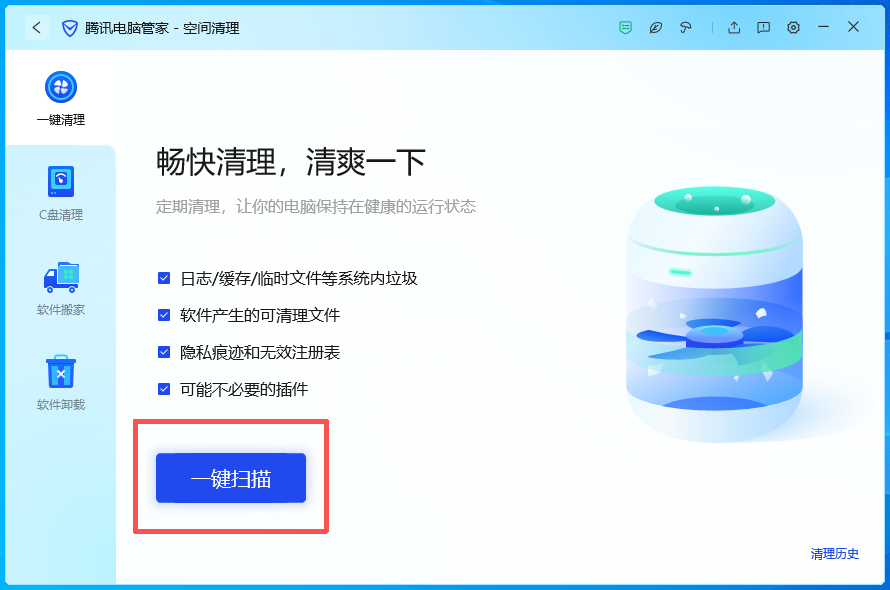
- 使用腾讯电脑管家等工具清理系统垃圾。
- 打开 设置 → 应用 → 已安装的应用。
- 检查并卸载不常用的软件,尤其是多个功能重复的软件。

使用工具清理系统垃圾文件
卸载不常用的冗余软件
步骤三:硬件清灰
- 关闭电脑并断开电源。
- 使用拆机工具打开主机侧盖。
- 用清灰工具清理内存条金手指、主板及散热风扇积灰。
- 重新插回内存条,确保安装牢固。
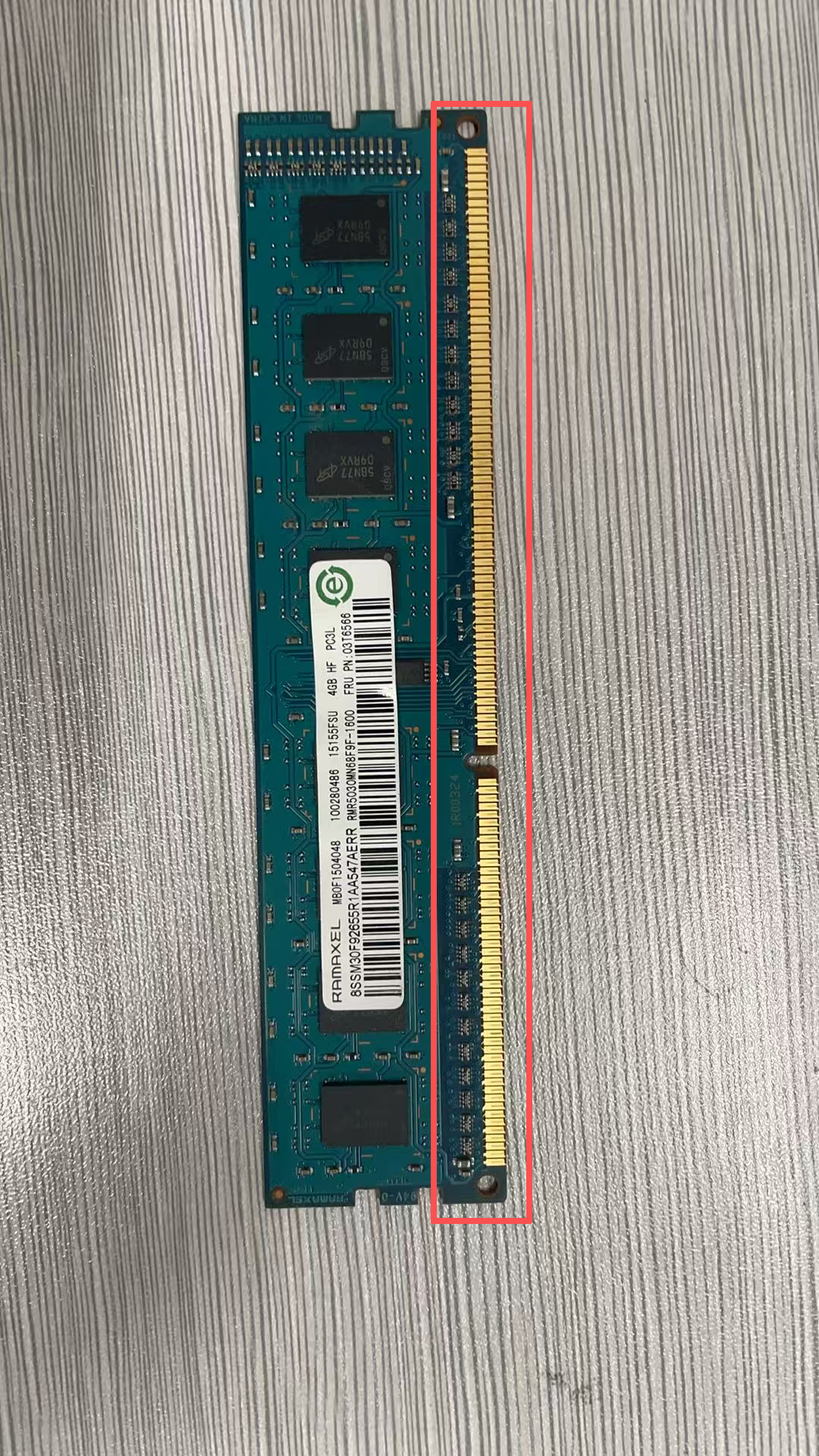
清理主机内部积灰
步骤四:检查内存容量
- 右键 此电脑 → 属性,查看已安装内存。
- 如果内存容量过小(如 4GB 以下),建议向学校提交扩容申请,加装内存条。
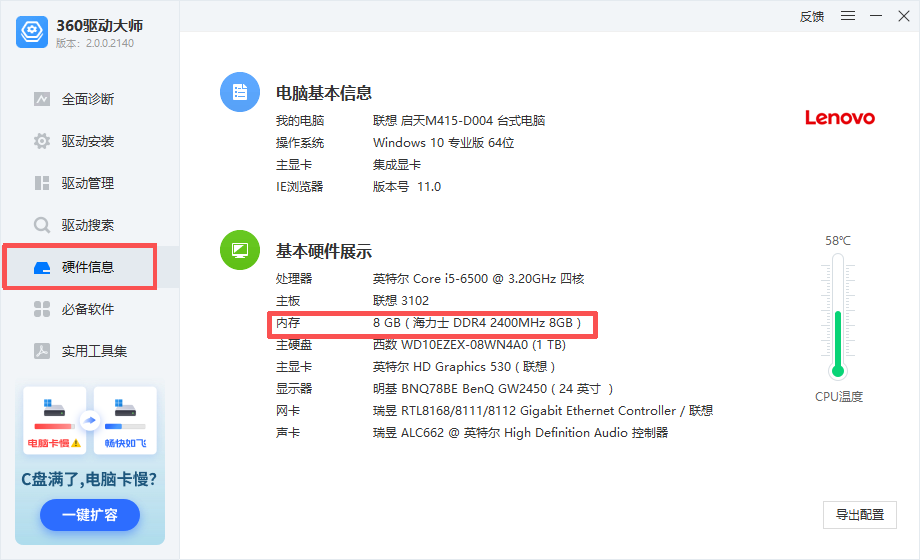
在系统属性中查看内存容量
步骤五:病毒查杀
- 使用杀毒软件进行全盘病毒扫描。
- 若查杀不干净,在获得老师同意后重装系统。

使用杀毒软件进行全盘查杀
步骤六:系统重装(最后手段)
如果以上方法均无效,且系统使用年限较长,在获得老师同意、备份重要数据后重装系统。
适用场景
- 电脑使用时间较长,系统逐渐变慢。
- 后台运行程序过多导致卡顿。
- 硬件老化或内存不足。
验证方法
- 系统响应速度明显提升。
- 打开常用软件不再长时间等待。
- 任务管理器中 CPU 和内存占用恢复正常。
注意事项
- 清灰操作需断电进行,避免硬件损坏。
- 卸载软件前确认该软件不被日常使用。
- 重装系统前务必备份重要数据。