 网络中心
网络中心Appearance
电脑连不上网络
问题现象
- 电脑无法连接校园网,网络图标显示红色叉号或感叹号。
- 网线已插入但无法上网。
- 无线网络无法连接或频繁掉线。
解决步骤
步骤一:检查物理连接
- 检查网线两端是否插紧。
- 使用测线仪检测网线是否损坏。
- 检查网线转接器是否正常工作。
步骤二:更换网口
- 将网线插入其他可用的网络接口。
- 测试网络是否恢复正常。
步骤三:清理 DNS 缓存
- 按
Win + R,输入cmd,按回车。 - 执行命令:
ipconfig/flushdns
步骤四:检查校园网账号
- 确认校园网账号是否正常登录。
- 尝试退出重新登录。
- 如果客户端异常,卸载重装校园网客户端。
步骤五:更新网卡驱动
- 搜索并打开 设备管理器。
- 展开 网络适配器。
- 右键网卡,选择 更新驱动程序。
- 如果更新无效,删除驱动后用 360驱动大师 重新安装。
步骤六:检查 IP 和 DNS 配置
- 右键 WiFi 图标 → 网络和 Internet 设置 → 高级网络设置 → 更多网络适配器选项。
- 右键网卡 → 属性 → 双击 Internet 协议版本 4(TCP/IPv4)。
- 确认 IP 地址、子网掩码、网关、DNS 配置正确。
步骤七:检查 Internet 服务
- 搜索并打开 服务。
- 确认网络相关服务(DHCP Client、DNS Client 等)已启动。
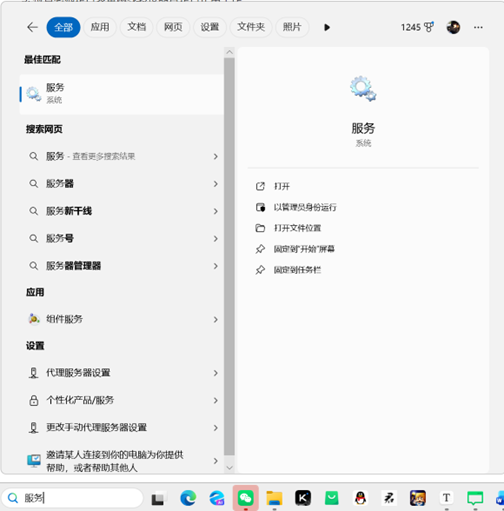
确认网络相关服务已启动
步骤八:关闭 WiFi 省电设置
- 打开 设备管理器 → 网络适配器。
- 右键无线网卡 → 属性 → 电源管理。
- 取消勾选 允许计算机关闭此设备以节约电源。
步骤九:重启电脑
重启电脑,检查网络是否恢复。
步骤十:检查面板插头
- 确保面板插头与电脑网口完全贴合。
- 检查网络面板是否松动或损坏。
步骤十一:重装系统(最后手段)
如果以上方法均无效,考虑重装系统。
适用场景
- 有线或无线网络无法连接。
- 校园网认证通过后仍无法上网。
验证方法
- 网络图标显示正常连接。
- 浏览器可以正常打开网页。
注意事项
- 测线仪检测时需断开网线两端。
- 删除网卡驱动前记录网卡型号,便于重新安装。
- WiFi 频繁掉电可能是省电设置导致。