 网络中心
网络中心Appearance
打印机卡纸
问题现象
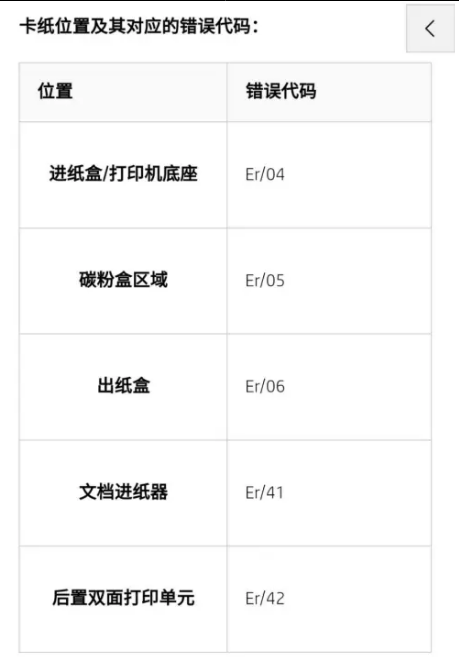
- 打印机指示灯闪烁或屏幕提示卡纸。
- 打印任务停止,纸张未能正常排出。
- 打印机发出异常声响。
解决步骤
步骤一:关闭打印机电源
- 按下打印机电源按钮,关闭打印机。
- 等待 30 秒,让打印机内部部件完全停止。
- 拔掉电源线,避免操作过程中发生意外运转。
步骤二:取出卡住的纸张
- 打开打印机前盖或后盖(根据打印机型号)。
- 轻轻顺着出纸方向拉出卡住的纸张,避免撕裂。
- 如果纸张撕裂,仔细检查 rollers、转印带等部位,取出所有碎片。
打开打印机盖板,顺着出纸方向取出卡住的纸张
步骤三:检查并清理走纸通道
- 检查进纸盒,确保纸张摆放整齐,没有卷曲或粘连。
- 用干布或软刷清理走纸通道内的纸屑和灰尘。
- 确认搓纸轮没有磨损或异物卡住。
步骤四:重新装纸并开机测试
- 将纸张重新装入纸盒,调整纸张导轨至合适位置。
- 接通电源,打开打印机。
- 打印测试页,确认卡纸问题已解决。
适用场景
- 激光打印机、喷墨打印机出现卡纸。
- 纸张潮湿、卷曲、过厚或打印量过大后发生卡纸。
验证方法
- 打印机开机自检正常,无卡纸提示。
- 连续打印多页测试页,纸张顺畅通过。
注意事项
- 取纸时不要用力过猛,以免纸张撕裂残留。
- 避免使用潮湿、褶皱或过厚的纸张。
- 定期清理走纸通道,减少卡纸概率。