 网络中心
网络中心Appearance
显示器分辨率错误
问题现象
- 屏幕显示比例失调,画面被拉伸或压缩。
- 显示器画面模糊、文字发虚。
- 屏幕四周出现黑边,无法全屏显示。
- 图标和文字显示过大或过小。
解决步骤
步骤一:重新连接显示器接线
- 关闭电脑和显示器电源。
- 拔下显示器信号线(VGA/HDMI/DP),检查接口和线材是否完好。
- 重新插紧信号线,确保接口完全贴合。
- 重新开机,观察分辨率是否恢复正常。
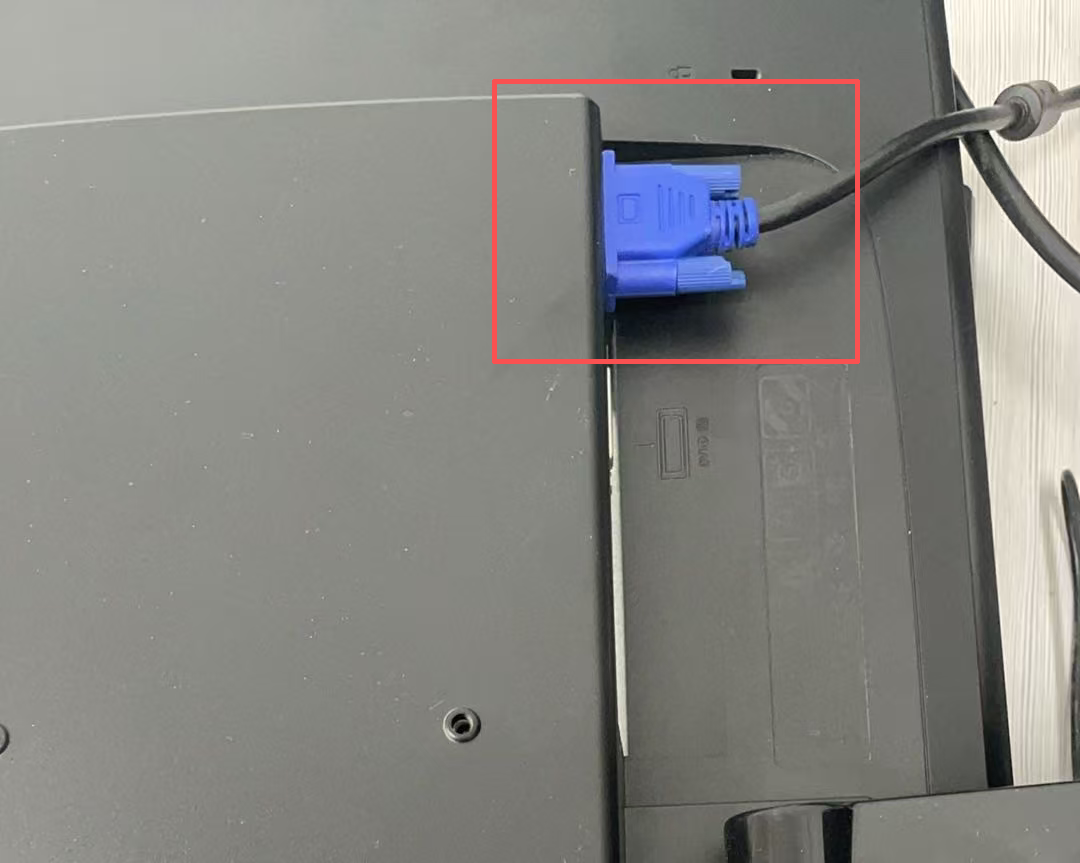
检查显示器接线是否完好
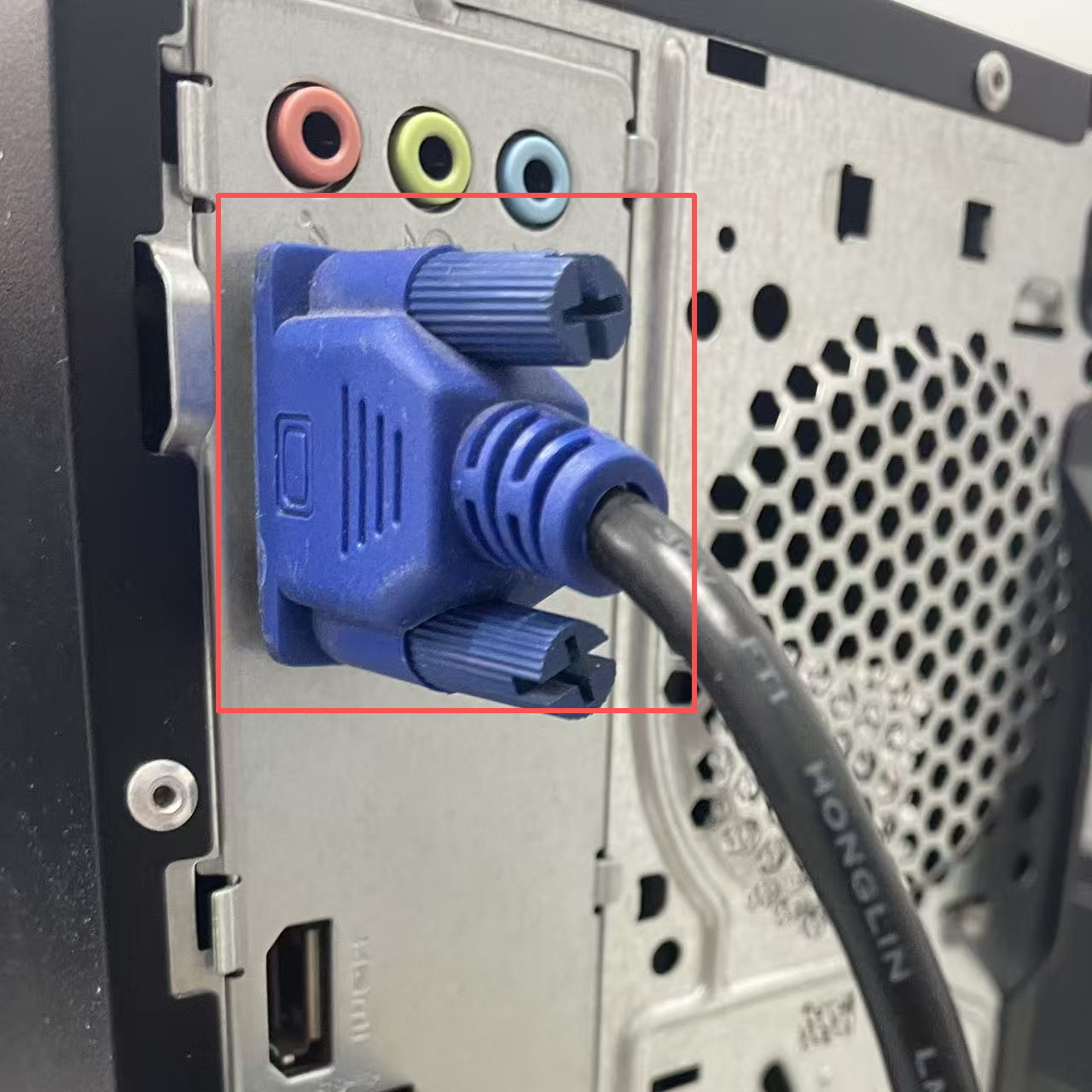
重新插紧显示器信号线,确保接口贴合
步骤二:调整屏幕分辨率
- 右键桌面,选择 显示设置。
- 在"显示分辨率"下拉框中,选择系统推荐的选项。
- 如果画面比例异常,尝试其他分辨率:
- 16:9 屏幕推荐:1920×1080、1366×768
- 16:10 屏幕推荐:1920×1200、1680×1050
- 点击 保留更改 确认。
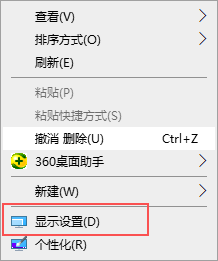
在显示设置中调整分辨率
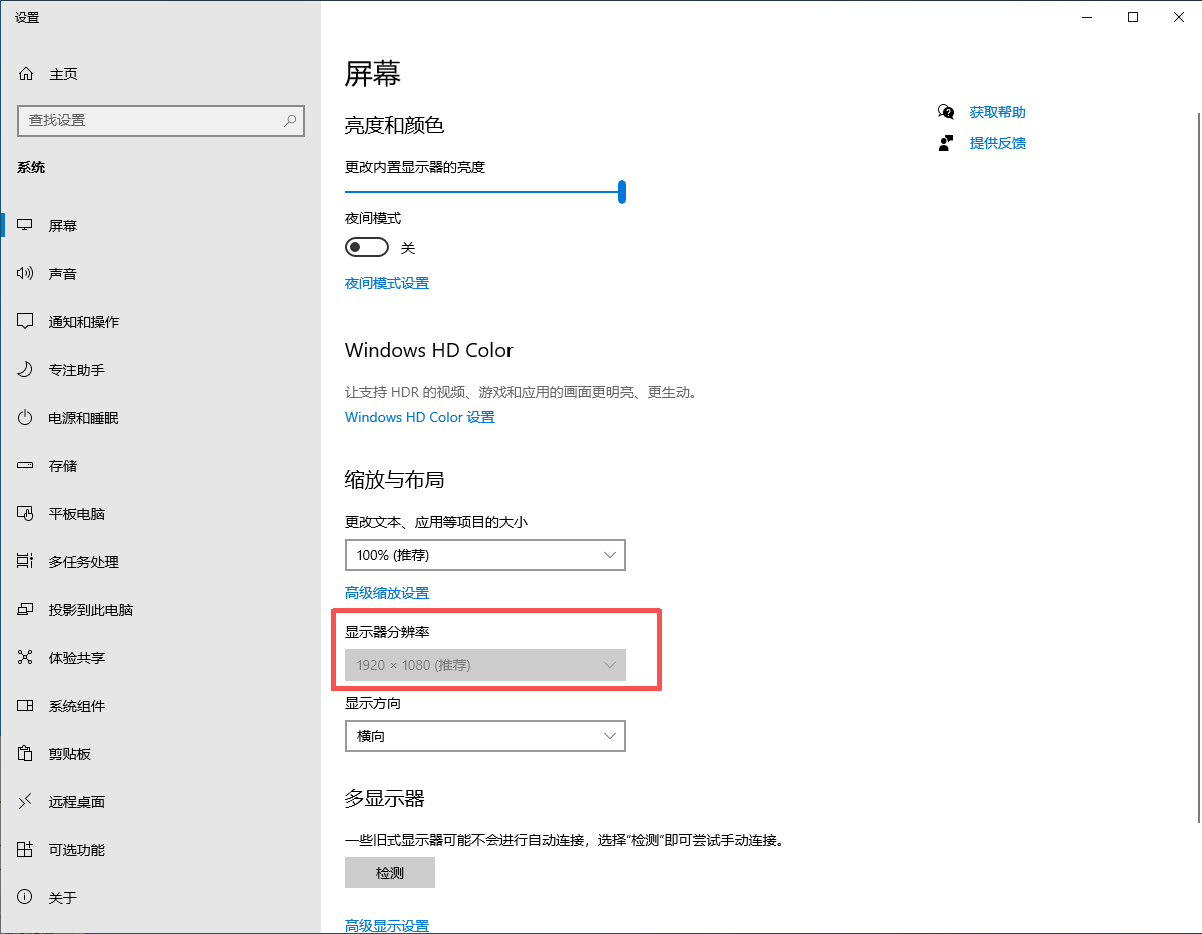
选择系统推荐的分辨率
步骤三:更新显卡驱动
- 打开 设备管理器。
- 展开 显示适配器,右键显卡设备,选择 更新驱动程序。
- 选择 自动搜索驱动程序。
- 如果自动搜索失败,使用 360驱动大师 或显卡官方驱动工具重新安装匹配的显卡驱动。
- 安装完成后重启电脑,观察分辨率是否恢复正常。
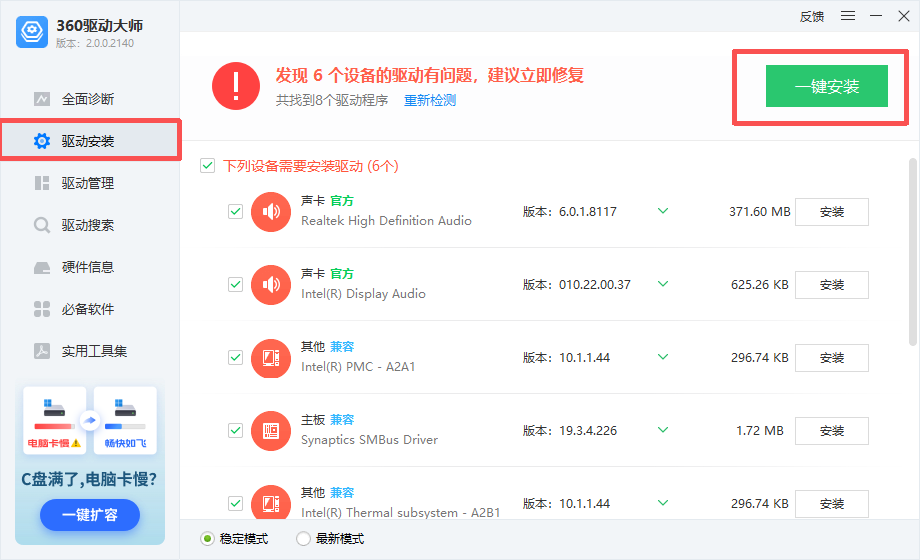
在设备管理器中更新显卡驱动
适用场景
- 新安装系统后分辨率异常。
- 更换显示器或显卡后画面比例失调。
- 显卡驱动损坏或版本不匹配。
验证方法
- 屏幕显示比例正常,无拉伸变形。
- 文字清晰,画面填满整个屏幕。
注意事项
- 分辨率设置需与显示器物理分辨率匹配,才能获得最佳显示效果。
- 调整分辨率后如出现黑屏,等待 15 秒系统会自动还原。
- 老旧的集成显卡可能无法支持过高分辨率。