 网络中心
网络中心Appearance
电脑无法正常启动
问题现象
- 按下电源键后,主机无任何反应。
- 主机风扇转动、指示灯亮,但显示器无画面。
- 开机后直接进入 BIOS 或提示找不到系统。
- 开机需要按 F1 才能继续。
解决步骤
步骤一:检查电源供电
- 确认电源线插紧,插座有电。
- 检查电源指示灯是否亮起。
- 如果主机完全无反应,尝试更换电源线或插座。
步骤二:检查设备接线
- 按下启动键后,观察主机风扇是否转动、指示灯是否亮起。
- 如果风扇不转、灯不亮,检查主机电源线是否损坏或插头松动。
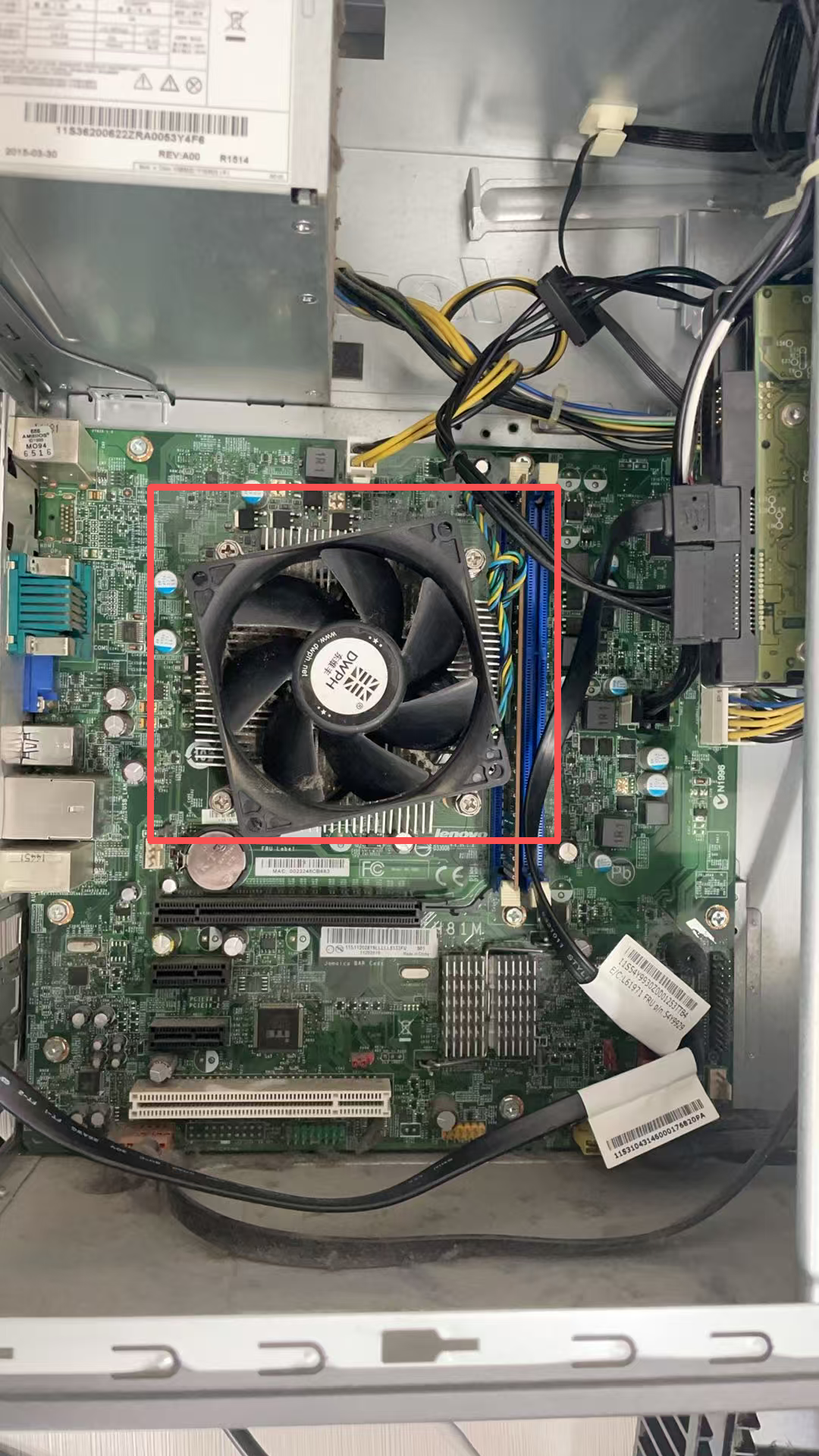
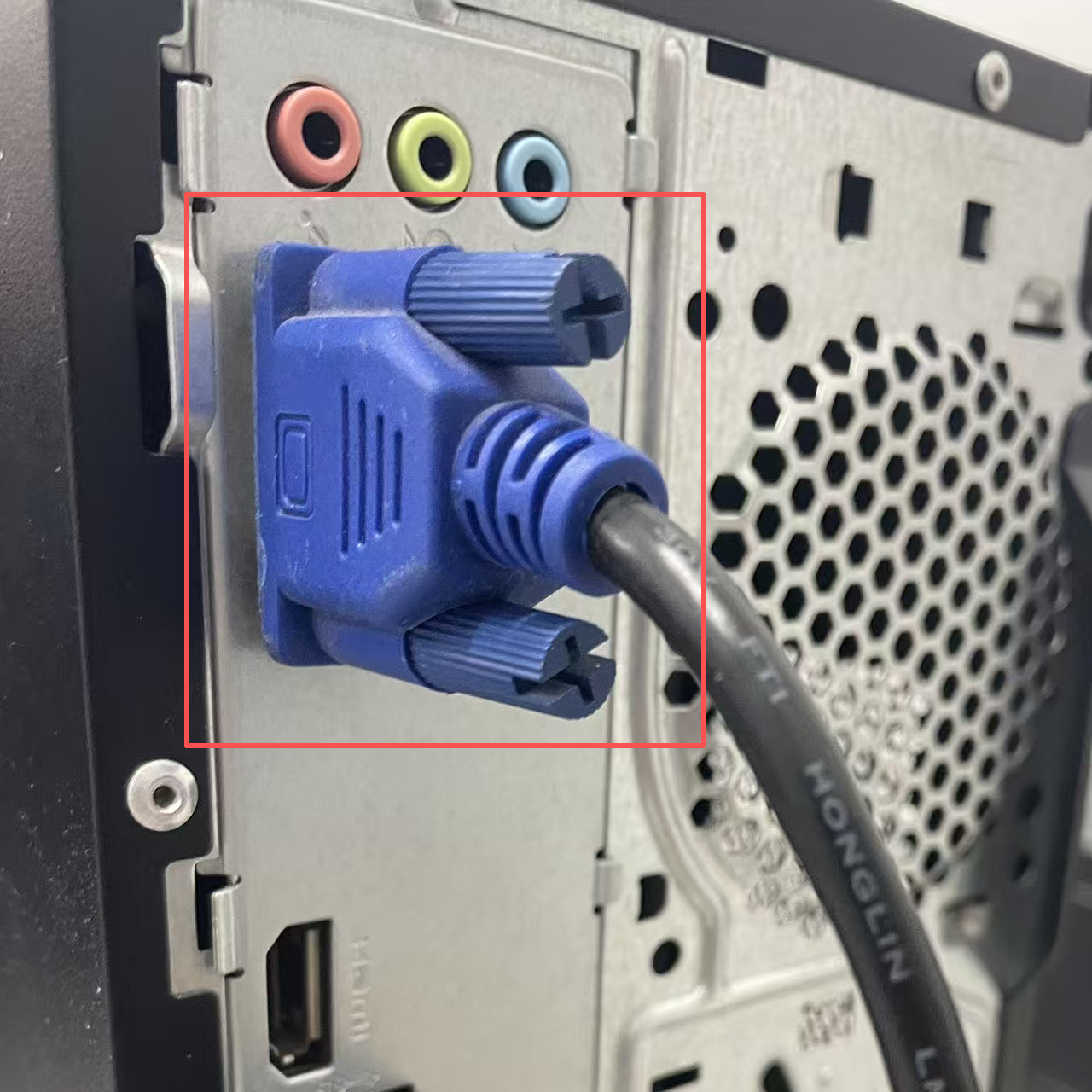
- 如果风扇和灯正常,检查显示器电源及信号线连接。
检查主机电源线是否插紧、插头是否松动
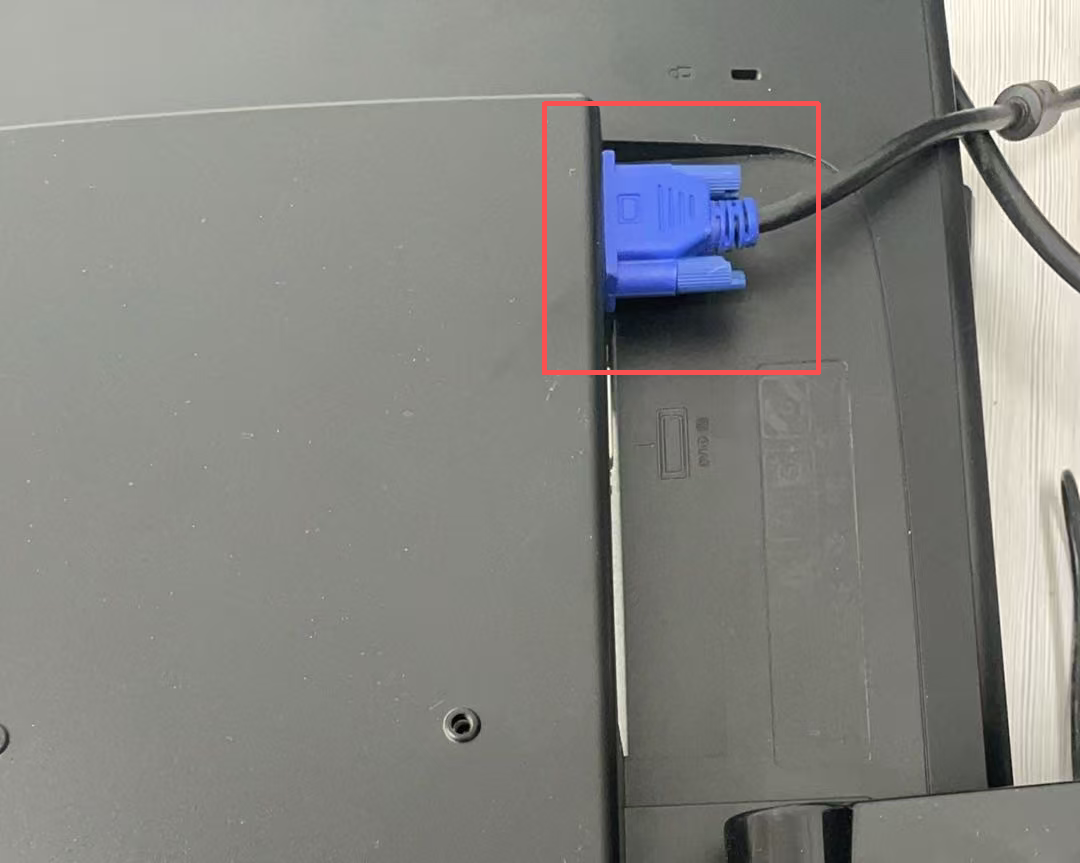
检查显示器电源及信号线连接
确认主机风扇是否正常运转
步骤三:检查主板纽扣电池
- 如果开机需要按 F1 才能继续,可能是纽扣电池电量不足。
- 关闭电源,打开主机侧盖。
- 找到主板上的纽扣电池,按住卡扣取出。
- 将电池悬空放置 15 秒进行放电,再装回。
- 重新开机测试。
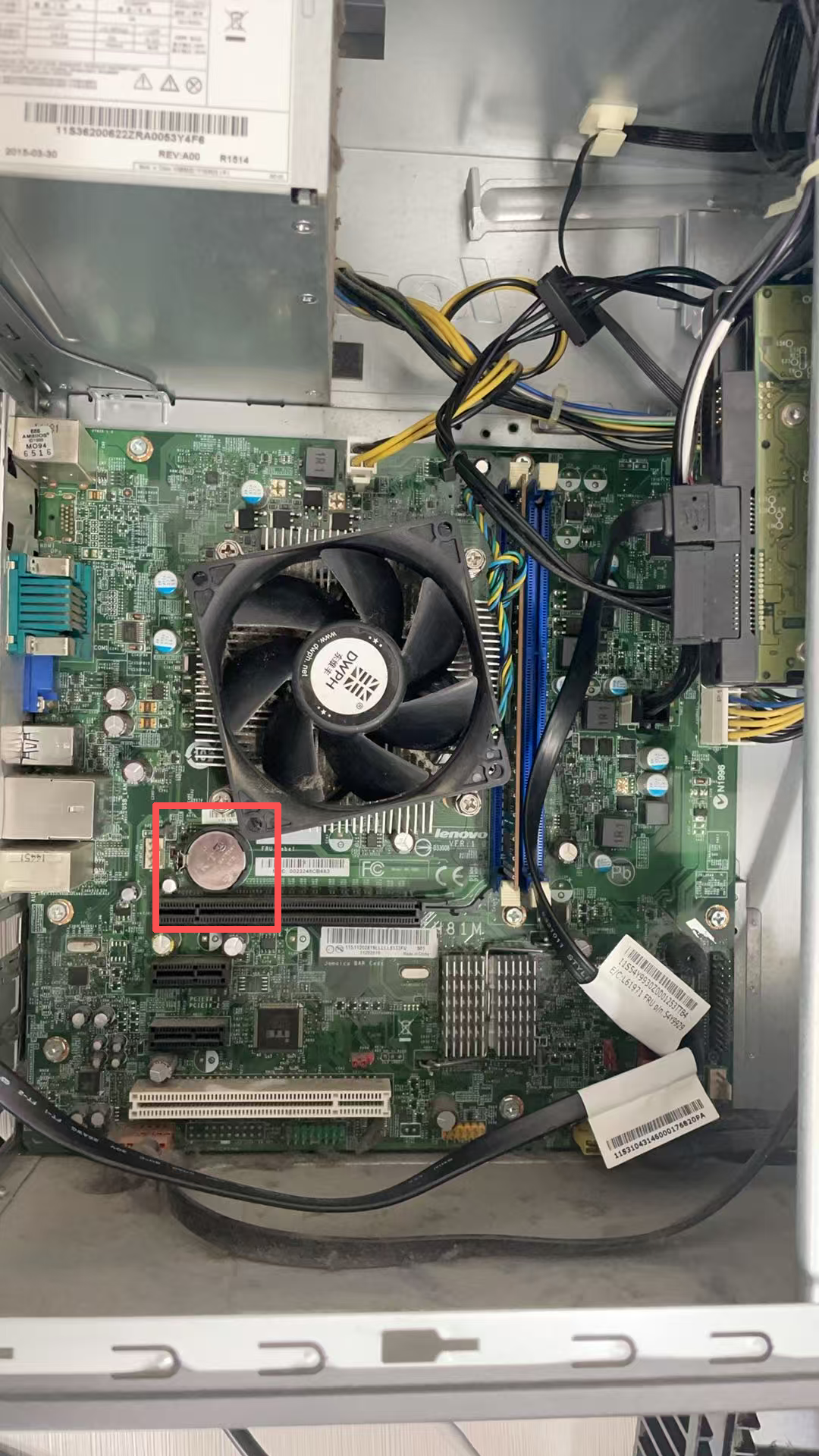
取出主板纽扣电池进行放电
步骤四:检查主要硬件接触
- 检查硬盘、内存条等硬件是否松动。
- 逐个重新插拔内存条和硬盘接线。
- 确认螺丝和卡扣固定牢固。
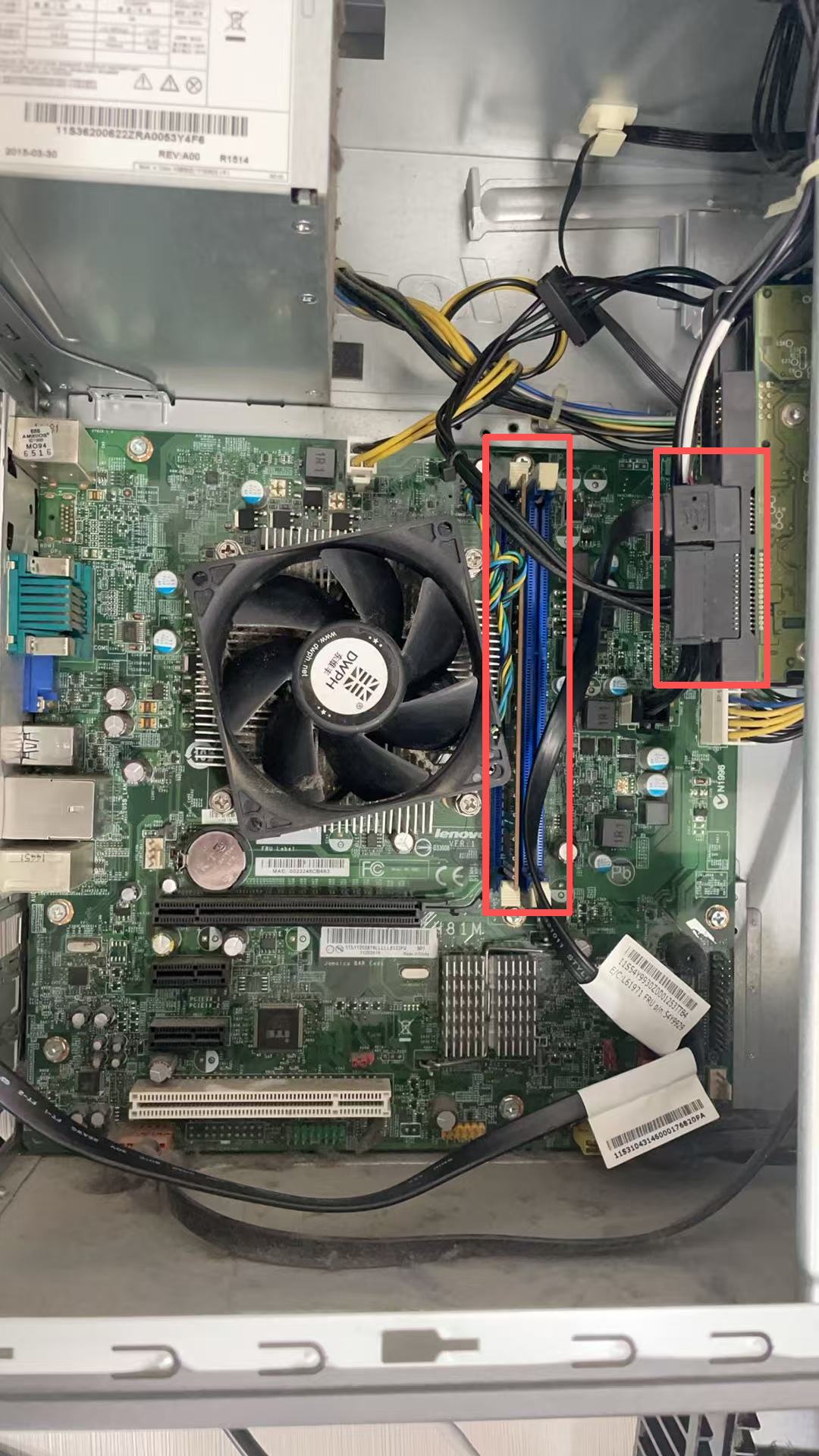
重新插拔内存条和硬盘接线
步骤五:清灰处理
- 使用拆机工具打开机箱。
- 清理内存条金手指、主板和散热风扇积灰。
- 重新插回硬件,尝试开机。
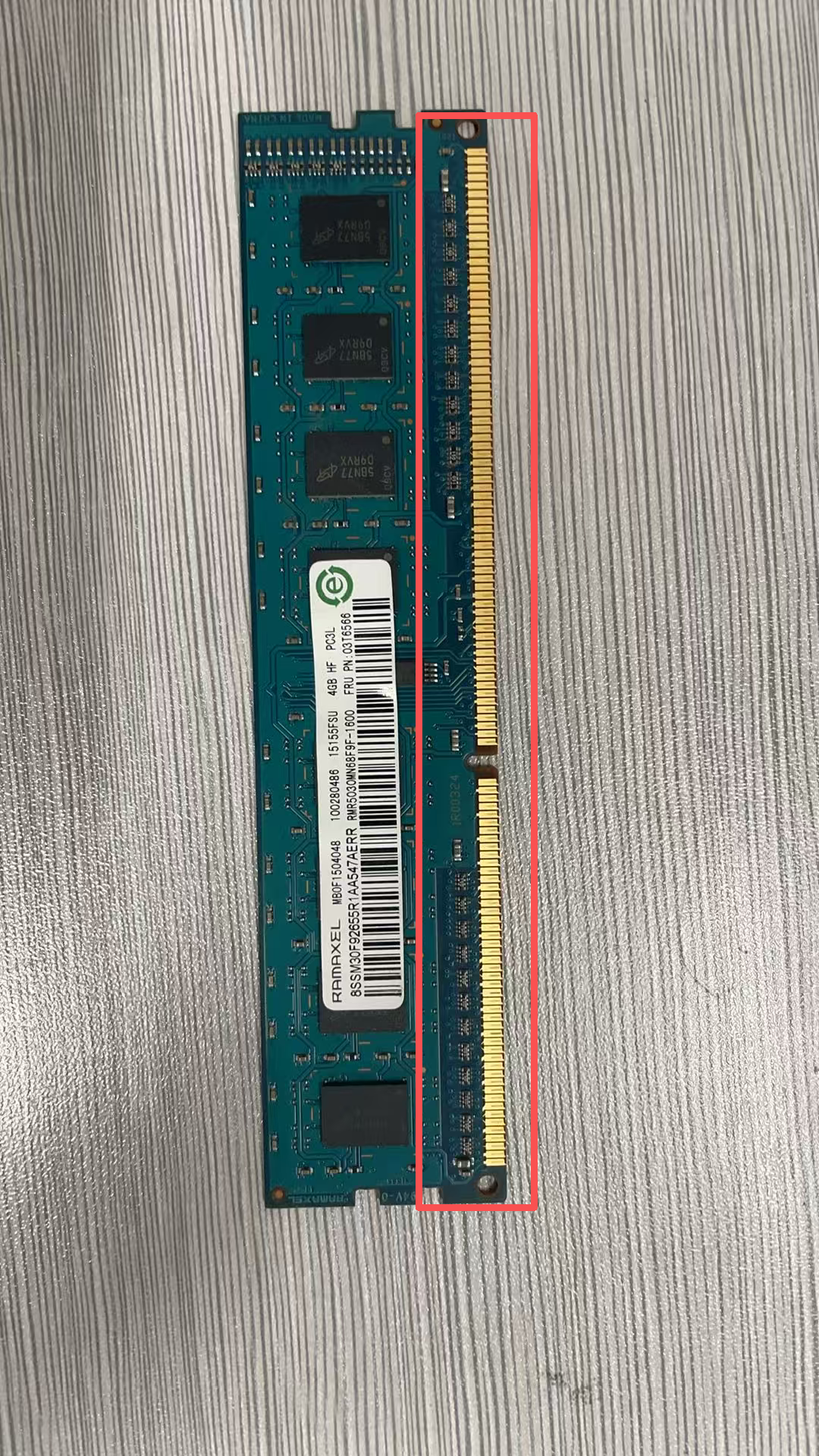
清理主机内部灰尘后重新插回硬件
步骤六:排查硬件损坏
如果以上方法均无效:
- 使用拔插法逐一排查显卡、内存条、硬盘等主要部件。
- 确定损坏部件后更换对应硬件。
步骤七:检查启动项
- 如果开机直接进入 BIOS,检查硬盘 SATA 线是否松动或硬盘是否损坏。
- 如果提示找不到系统,按
F2进入 BIOS,将第一启动项设置为装有系统的硬盘。
步骤八:系统重装(最后手段)
如果硬件正常但系统损坏无法启动,对电脑进行系统重装。
适用场景
- 电脑开机无反应或无法进入系统。
- 开机黑屏、蓝屏或直接进入 BIOS。
验证方法
- 电脑能正常开机并进入系统。
- 无需按 F1 即可直接启动。
注意事项
- 拆机操作前务必断电,避免触电或短路。
- 拔插硬件时注意力度,避免损坏金手指或插槽。
- 排查硬件损坏时,建议从内存条、显卡等易损部件开始。