 网络中心
网络中心Appearance
关闭密码保护
问题现象
- 客户端连接共享打印机时,反复提示输入用户名和密码。
- 访问共享主机时,要求输入账户密码,无法正常连接。
解决步骤
步骤一:在高级共享设置中关闭密码保护
- 打开 控制面板 → 网络和共享中心。
- 点击左侧 更改高级共享设置。
- 展开当前网络位置(专用/来宾或公用)。
- 在"密码保护的共享"下选择 关闭密码保护共享。
- 点击 保存更改。
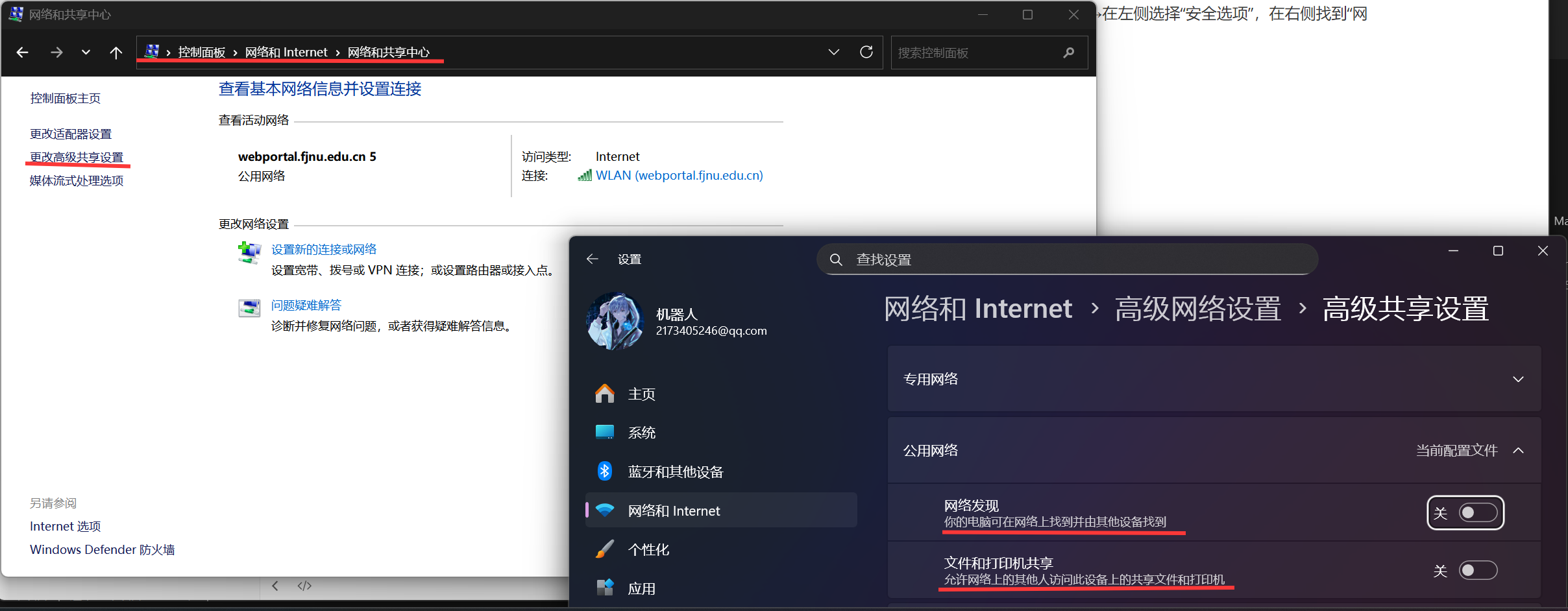
在"密码保护的共享"下选择"关闭密码保护共享"
步骤二:确认 Guest 账户已启用
- 打开 控制面板 → 用户账户。
- 点击 管理其他账户。
- 确认 Guest 账户处于启用状态。
- 若未启用,点击 Guest 账户并选择 启用。
步骤三:调整本地安全策略
如果关闭密码保护后仍要求输入密码,需要调整本地安全策略:
- 按
Win + R,输入secpol.msc,打开本地安全策略。 - 展开 本地策略 → 用户权限分配。
- 双击 拒绝本地登录,删除其中的 Guest 账户。
- 双击 拒绝从网络访问这台计算机,删除其中的 Guest 账户。
- 展开 本地策略 → 安全选项。
- 找到 网络访问:本地账户的共享和安全模型,双击改为 仅来宾 - 本地用户以来宾身份验证。
适用场景
- 局域网内需要无密码访问共享打印机或共享文件夹。
- 共享主机不希望为每个客户端单独创建账户。
- 适用于对安全性要求不高的内部环境。
验证方法
- 在客户端通过
\\共享主机IP访问,不再弹出账户密码输入框。 - 客户端能够正常连接并使用共享打印机。
注意事项
- 关闭密码保护共享会降低系统安全性,仅建议在受信任的局域网环境中使用。
- 如果共享主机登录了 Microsoft 账户,可能需要先切换为本地账户才能完全关闭密码保护。
- 部分 Windows 版本(尤其是 Windows 11 22H2 以后)默认禁用 Guest 网络访问,可能需要额外修改注册表。